Aplikacja Patrol 3 – logowanie i ustawienia

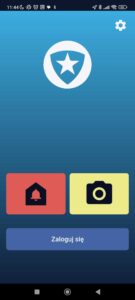
Aplikacja w swojej podstawowej formie nie wymaga logowania użytkownika a jedynie aktywacji w systemie. Pod warunkiem dopisania jej do aktywnego obiektu w Safestar. W takim przypadku działają funkcje: Odczytu punktów, Przycisku napadowego, Robienia zdjęcia.
Aplikacja Patrol 3 bez logowania
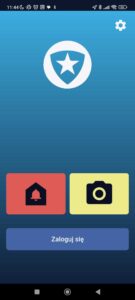
- 1a – Widok bez logowania
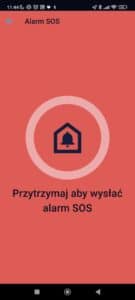
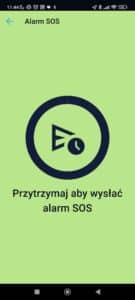
- 1b – Widok przycisku SOS
- 2c – Widok po prawidłowym przyciśnięciu SOS
Logowanie użytkownika
- W celu prawidłowego zalogowania użytkownika Safestar do aplikacji Patrol 3 muszą zostać spełnione poniższe warunki:
- Musi mieć uzupełnione informacje użytkownika Safestar: Imię; Nazwisko; login lub adres mailowy;
- KONTO > UŻYTKOWNICY > UŻYTKOWNICY (Link Safestar) Edycja użytkownika z poziomu ikony ołówka po prawej stronie
- Dodany obiekt lub grupę obiektów do których użytkownik Safestar będzie miał dostęp w aplikacji Patrol 3
- W przypadku korzystania z trybu pracy (Konsola) żeby alarmy mogły się pojawić na aplikacji
- W przypadku korzystania z trybu pracy (Patrol) żeby pokazywały się wezwania patrolu na interwencję
- W przypadku korzystania z trybu pracy (Serwis) dostęp do danych obiektu i możliwości ich blokowania
- Musi mieć uzupełnione informacje użytkownika Safestar: Imię; Nazwisko; login lub adres mailowy;
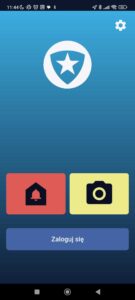
- 2a – Miejsce Logowania
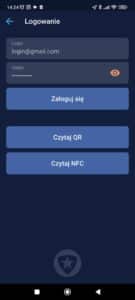
- 2b – Podanie danych Logowania
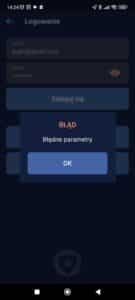
- 2c – Błąd w przypadku błędnych danych logowania
W przypadku podania prawidłowych danych logowania wyświetli się widok jak poniżej.
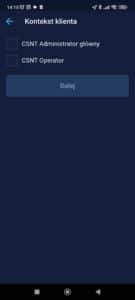
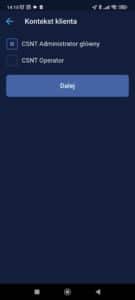
- 3a – Wybór konta jeżeli jest więcej niż jedno
- 3b – Wybór konta jeżeli jest więcej niż jedno
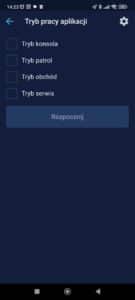
- 3c – Wybór trybu pracy aplikacji
Ustawienia użytkownika w Safestar
- W zależności od potrzeb działania użytkownika na aplikacji Patrol 3 należy włączyć lub wyłączyć funkcje w edycji:
- Aplikacja Patrol – tryb pracy obchód
- Aplikacja Patrol – tryb pracy konsola
- Aplikacja Patrol – tryb pracy interwencja
- Aplikacja Patrol – tryb pracy serwis
- Aplikacja Patrol – możliwość konfiguracji ustawień aplikacji
- Ustawienia pozycji obiektu w aplikacji Patrol
- Pokazuj osoby kontaktowe w aplikacji Patrol
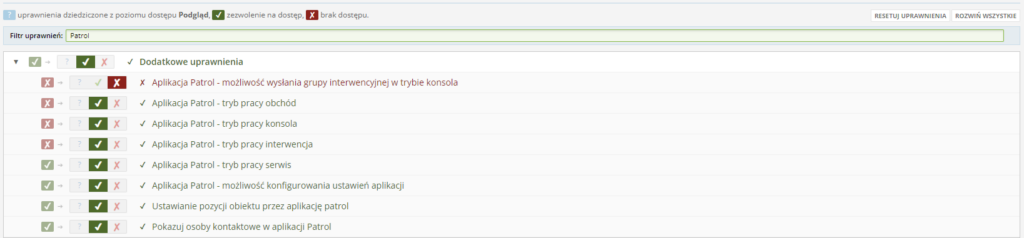
Przydzielenie użytkownika do patrolu interwencyjnego
Przydzielanie użytkownika z dostępem do aplikacji mobilnej Patrol 3 dla dostępu do patrolu interwencyjnego.
- Należy przejść w Safestar do KONTO > INTERWENCJE, SPECJALIŚCI
- Jeżeli patrol interwencyjny jest dodany do systemu należy przejść do edycji konkretnego patrolu interwencyjnego
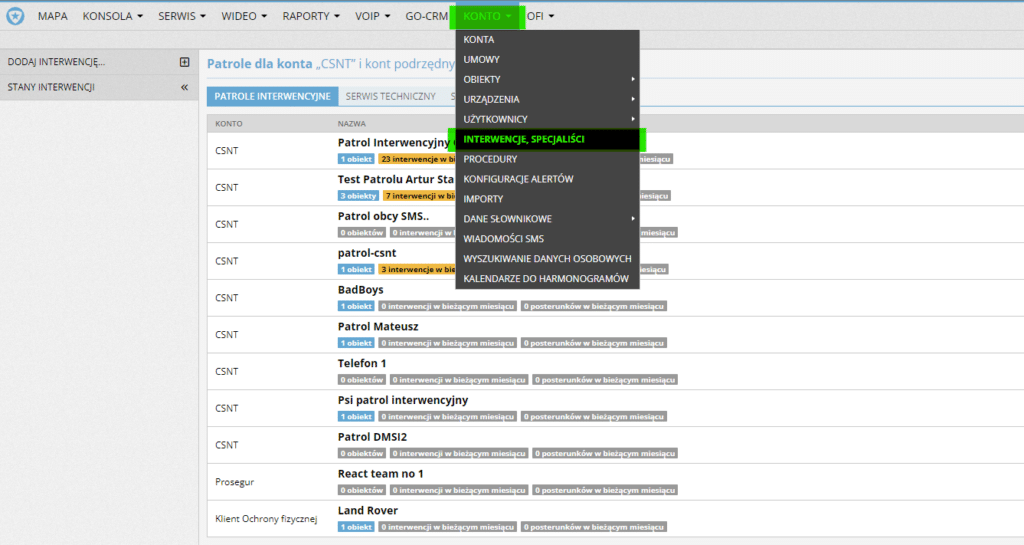
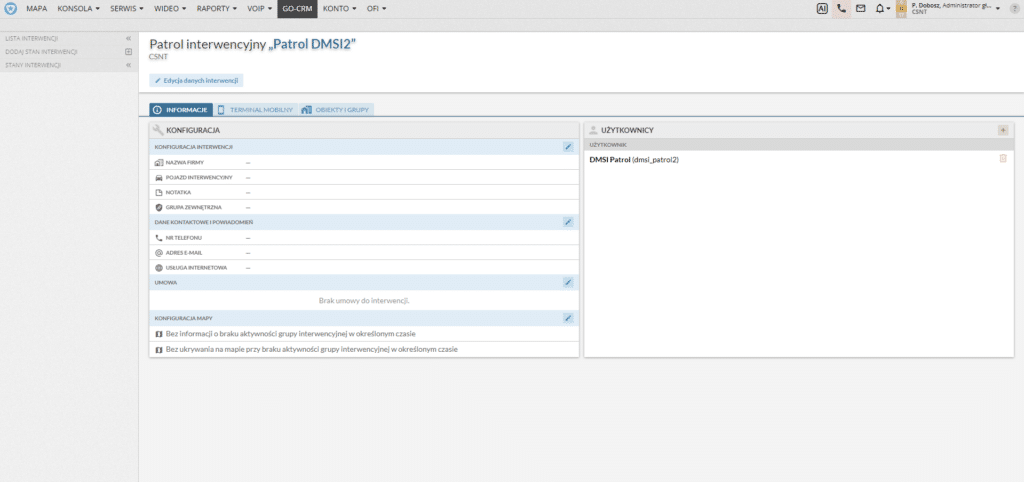
W oknie edycji należy wybrać > INFOMACJE > DODAJ UŻYTKOWNIKA
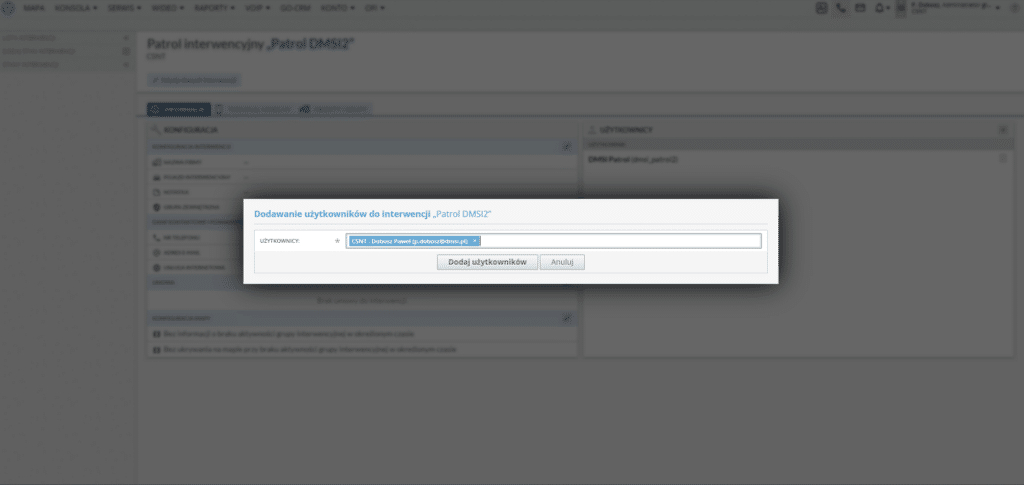
Następnie w oknie które zostało otwarte należy wybrać użytkownika Safestar który będzie miał dostęp do logowania się jako konkretny patrol interwencyjny.
Ustawienia w aplikacji Patrol 3 (bez logowania)
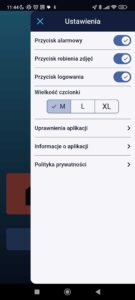
- W prawym górnym rogu aplikacji Patrol 3 (8a) znajduje się ikona (trybiku) po jej kliknięciu zostaną wyświetlone ustawienia aplikacji które można modyfikować w zależności od potrzeb firmy lub użytkownika.
- Ustawienia
- Przycisk alarmowy (możliwość wyłączenia widoku przycisku SOS)
- Przycisk robienia zdjęcia (możliwość wyłączenia możliwości zrobienia zdjęcia)
- Przycisk logowania (możliwość wyłączenia widoku przycisku możliwości zalogowania się)
- Wielkość Czcionki M L XL (pozwala na dostosowani wielkości znaków widocznych w aplikacji)
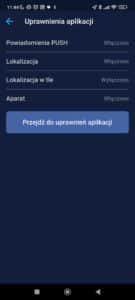
- Uprawnienia aplikacji (widok ustawień systemu operacyjnego dostępnych dla Patrol 3)
- Powiadomienia PUSH
- Lokalizacja
- Lokalizacja w tle
- Aparat
- Przejdź do uprawnień aplikacji
- możliwość przejścia do edycji ustawień systemu operacyjnego w celu zmiany uprawnień dostępowych funkcji systemu dla aplikacji Patrol 3)
- Informacje o aplikacji
- Zakładka zawiera informacje o obecnie zainstalowanej aplikacji Patrol 3
- Wersja aplikacji
- Adres serwera do którego podłączona jest obecnie aplikacja Patrol 3
- ID urządzenia (widoczna też z poziomu Safestar)
- token PUSH (token powiązany z wysyłaniem powiadomień PUSH)
- Zakładka zawiera informacje o obecnie zainstalowanej aplikacji Patrol 3
- Polityka prywatności
- Odnośnik do polityki prywatności aplikacji i firmy