
EBS ActiveGuard i ActiveTrack – konfiguracja urządzeń
Niniejszy dokument stanowi skróconą wersję instrukcji konfiguracji i dodawania urządzeń EBS ActiveGuard i ActiveTrack do systemu Safestar. Jeśli będziesz potrzebować bardziej szczegółowych informacji, prosimy o kontakt z naszym zespołem wsparcia technicznego.
Ważne: Jeśli korzystasz z własnego serwera EBS OSM, przed konfiguracją urządzenia należy skontaktować się z naszym działem wsparcia technicznego.
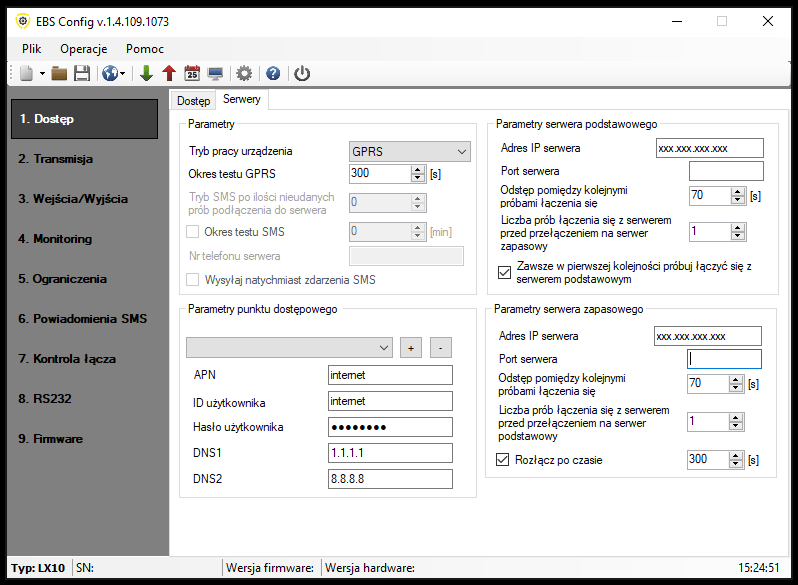
W programie EBS Config należy przejść na zakładkę Dostęp -> Serwery i jednostki:
- Tryb pracy urządzenia: wybierz „GPRS”
- Okres testu GPRS (Jest to odstęp pomiędzy wysyłaniem testów z urządzenia do serwera) : sugerowana wartość powyżej 300s.
- Parametry podstawowego serwera:
- Adres serwera IP: (adres serwera, z którym urządzenie będzie się łączyć)
- Port Serwera: (port TCP serwera) (port różni się w zależności od typu urządzenia)
- Parametry punktu dostępowego
- APN; ID; Hasło (zależne od operatora telefonu komórkowego)
- DNS1 i DNS2 (wymagane w przypadku podawania domen zamiast adresów IP) (przykładowe serwery DNS: 1.1.1.1; 8.8.8.8
Oprócz standardowego zaprogramowania urządzenia przez program EBS CONFIG, istnieje możliwość konfiguracji za pomocą wiadomości SMS. Poniżej znajdziesz prosty sposób, jak to zrobić.
- Włóż kartę SIM do urządzenia, a następnie z dowolnego telefonu, wyślij na nią SMS’a konfiguracyjnego o następującej treści:
1111 SERVER=xxx.xxx PORT=xxxx DNS1=8.8.8.8 TPERIOD=5 KILL
- kod dostępu (1111 – jeśli taki został ustawiony)
- SERVER= (adres serwera, z którym urządzenie będzie się łączyć).
- PORT = (port TCP serwera) (port różni się w zależności od typu urządzenia)
- DNS – adres DNS
- TPERIOD=5 – interwał czasu (w minutach) pomiędzy kolejnymi sygnałami testowymi.
- Po wysłaniu SMS-a konfiguracyjnego urządzenie powinno rozpocząć pracę zgodnie z nowymi ustawieniami.
UWAGA! Dane potrzebne do poprawnego skonfigurowania nadajnika znajdują się w osobnej instrukcji dostępnej pod adresem: https://app.safestar.pl/crm/manual-pdf/33.
Konfiguracja w Safestar
Dodawanie obiektu do systemu
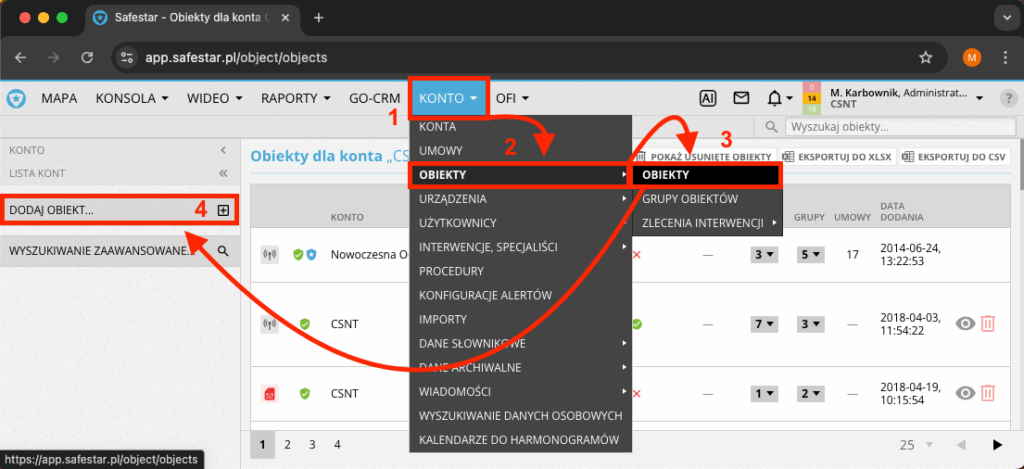
Aby można było monitorować zdarzenia w systemie Safestar, należy w pierwszej kolejności utworzyć obiektu. W tym celu wybieramy moduł Konto -> Obiekty-> Obiekt , następnie z menu po lewej stronie, opcję Dodaj obiekt.
Następnie powinno pojawić się nowe okno, gdzie należy uzupełnić podstawowe dane obiektu.
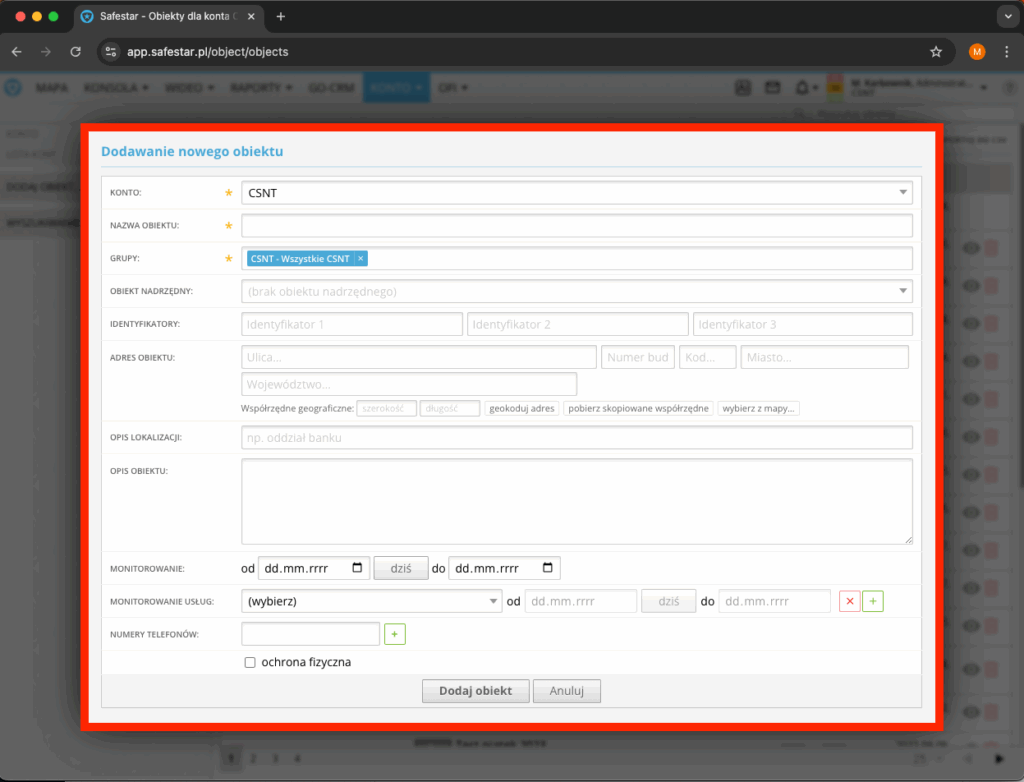
Formularz wymaga podania:
- konto – domyślnie podstawia się konto aktualnie zalogowanego użytkownika
- nazwa obiektu – dowolna nazwa monitorowanego obiektu
- grupy – tutaj można przypisać wybrane grupy obiektów (dobrą praktyką jest przypisywanie nowych obiektów do grupy wszystkie obiekty)
Ważne: Dodatkowo warto uzupełnić datę początku monitorowania oraz adres obiektu podając podstawowe dane ulice i miasto. Na podstawie tych informacji systemowych, opisujących współrzędne GPS, możliwe jest uruchomienie lokalizacji obiektów na mapach w systemie
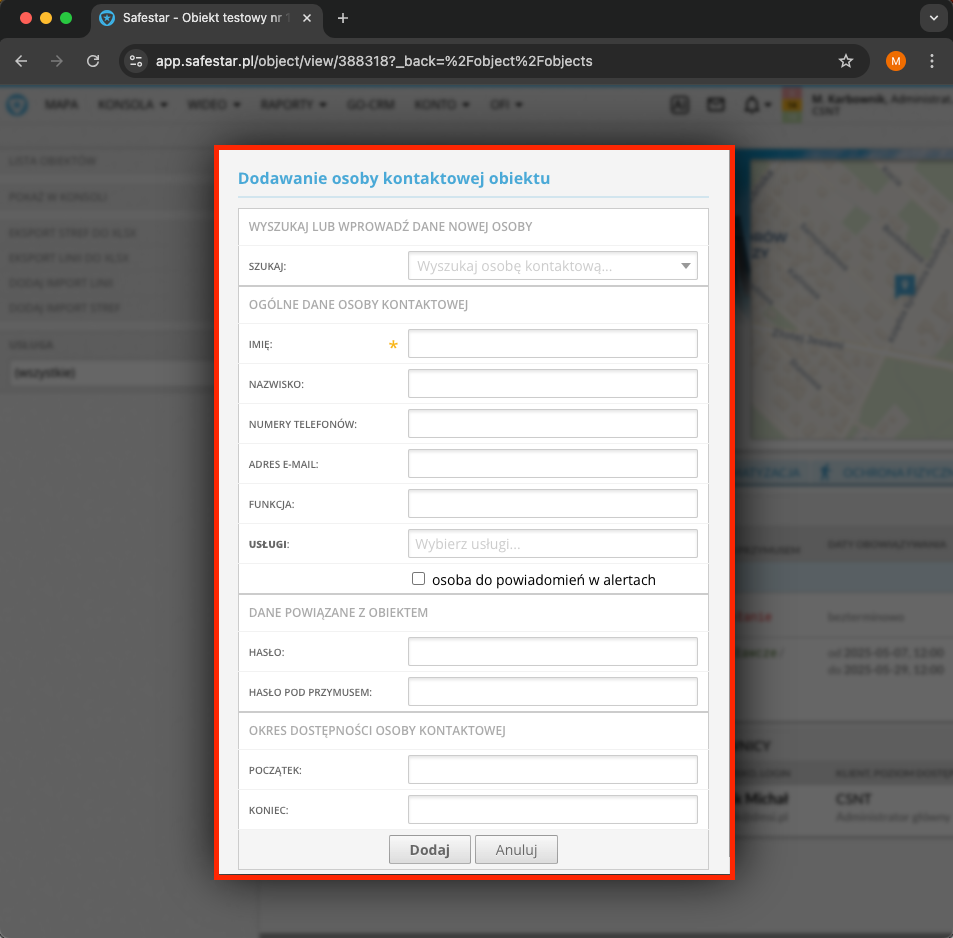
W celu uzupełnienia danych dotyczących osób kontaktowych na obiekcie, należy przejść do jego edycji, a następnie wybrać zakładkę Osoby i Użytkownicy. W celu dodania nowej osoby należy nacisnąć na przycisk „+” po prawej stronie listy.
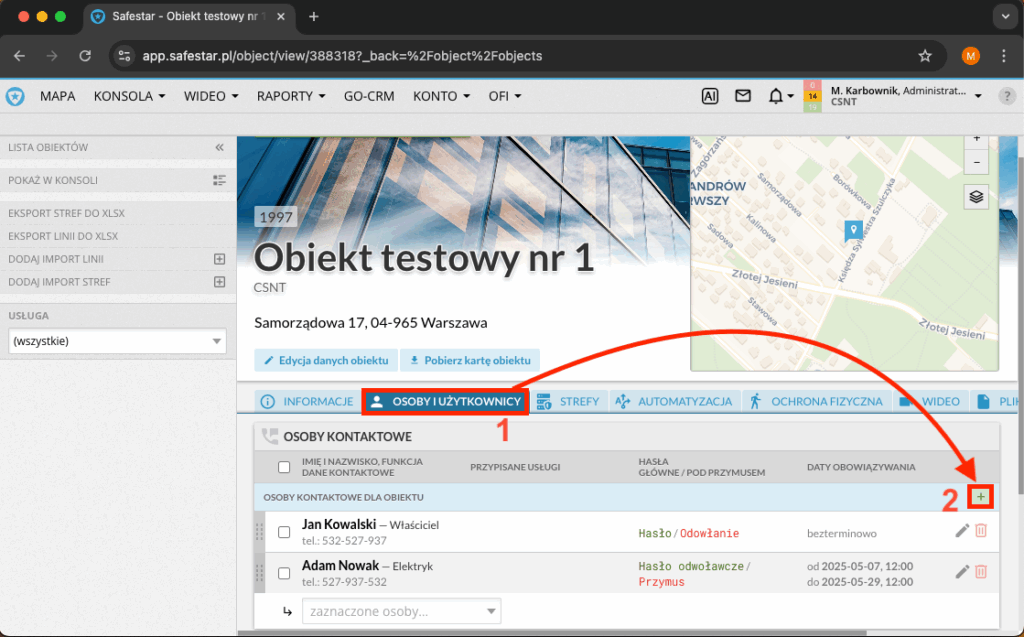
Formularz dodawania/edycji osoby kontaktowej wymaga wprowadzenie imienia osoby, jest to dana obowiązkowa.
Pozostałe dane nie są obowiązkowe, ale na pewno warto je wprowadzić.
- numery telefonów – dowolna liczba numerów kontaktowych.
- funkcja – informacja dla operatora odnośnie funkcji osoby, np: właściciel obiektu, pracownik obiektu.
- hasło – hasło do weryfikacji osoby kontaktowej na obiekcie.
- hasło pod przymusem – hasło w przypadku zagrożenia życia
- początek i koniec – okres obowiązywania osoby kontaktowej na obiekcie.
Dodawanie urządzenia do systemu
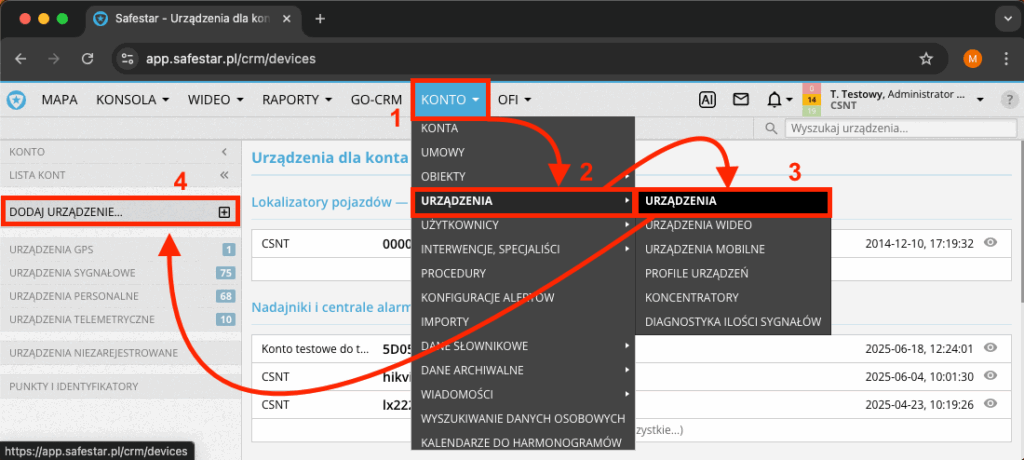
Aby w systemie Safestar poprawnie odbierać sygnały z urządzenia zainstalowanego w monitorowanym obiekcie należy dodać urządzenie. W tym celu wybieramy menu Konto -> Urządzenia -> Urządzenia. Następnie z menu, które pojawi się po lewej stronie widoku należy wybrać opcję Dodaj urządzenie.
Po wybraniu powyższej opcji użytkownik zostanie przeniesiony do formularza dodawania nowego urządzenia.
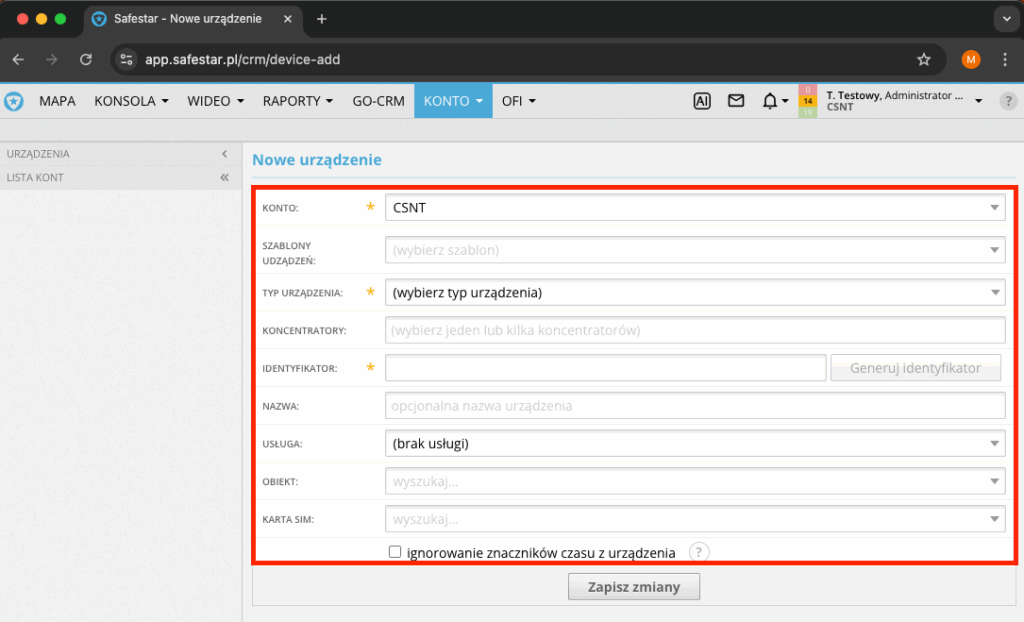
W tym miejscu należy uzupełnić pola:
- konto – domyślnie podstawia się konto aktualnie zalogowanego użytkownika
- szablon urządzeń – w tym miejscu można wybrać szablon urządzenia, o ile taki został wcześniej utworzony. Wypełni on automatycznie pola: typ urządzenia, koncentratory oraz przypiszę odpowiedni profil sygnałów
- typ urządzenia – z rozwijanej listy należy wybrać odpowiedni typ urządzenia, np. EBS ACTIVETRACK lub EBS ACTIVEGUARD
- identyfikator – numer seryjny urządzenia AG lub AT. Do jego numeru należy dodać przedrostek „ag” lub „at”, pomijając wszystkie początkowe zera. Przykład: jeśli identyfikator to 093659, należy wpisać ag93659 lub at93659
- koncentratory – (parametr do ustalenia z administratorem systemu); do testów można wybrać: EBS OSM (XML) — Testy DMSI,
- obiekt – w tym miejscu można też od razu powiązać urządzenie z monitorowanym obiektem, o ile taki został wcześniej dodany do systemu
- karta sim – w tym miejscu można powiązać kartę SIM z urządzeniem, o ile taka wcześniej została dodana do systemu.
Po zapisaniu formularza, przechodzimy do karty edycji urządzenia, gdzie należy uzupełnić konfigurację o profil sygnałów (Przejdź do zarządzania profilami).
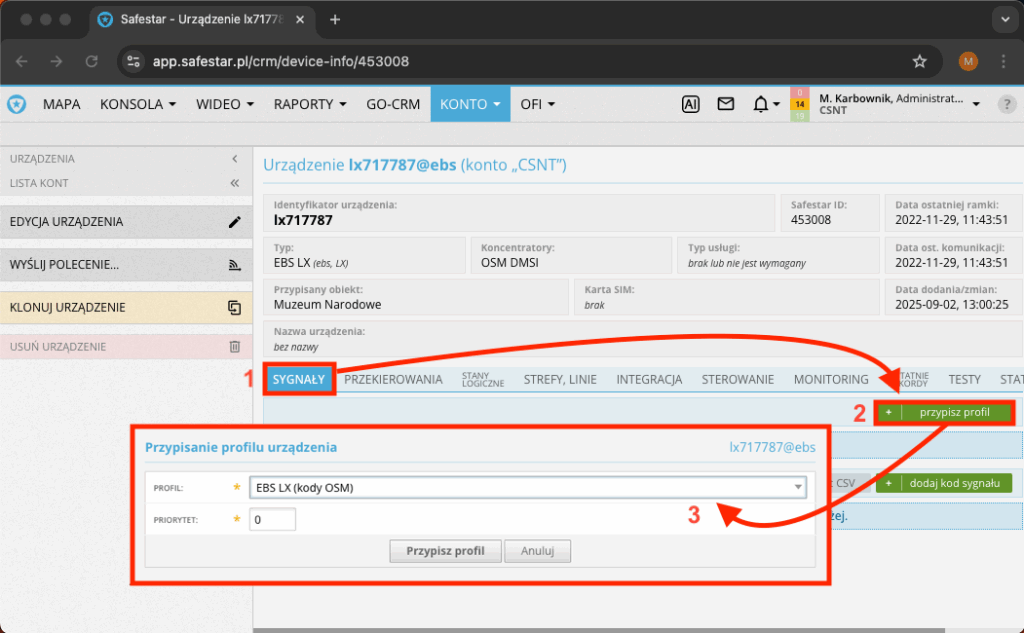
W celu przypisania odpowiedniego profilu należy w zakładce Sygnały wybrać opcję przypisz profil (po prawej stronie), następnie w formularzu trzeba wybrać odpowiedni dla nadajnika profil sygnałów i zatwierdzić przyciskiem przypisz profil. Od tego momentu wszystkie odebrane przez Safestar sygnały będą przetwarzane przez szablon i będą generowały odpowiednie zdarzenia na konsoli systemu.
Konfiguracja punktów i tras obchodowych
Informacja na temat konfiguracji punktów i tras obchodowych znajduje się w osobnym dokumencie: link.