
Teltonika – dodawanie nadajników GPS

Konfiguracja urządzenia
W ustawieniach AVL urządzenia należy wprowadzić Domenę oraz port TCP serwera odbiorczego Safestar (dostępne tutaj).
Pozostałe parametry, tj. rodzaj i ilość przesyłanych danych może być dowolnie konfigurowana i zapisywana w urządzeniu.
Do instrukcji dołączony jest przykładowy plik konfiguracyjny, zawierający podstawowe parametry niezbędne do integracji z systemem Safestar
Dodanie urządzenia do systemu
Na przykładzie Teltoniki FM4200
Po poprawnej konfiguracji urządzenia należy dodać je do systemu Safestar. Formularz dodawania urządzenia dostępny jest poprzez:
- zakładkę Konto → Urządzenia, a następnie w pionowym menu po lewej stronie Dodaj urządzenie,
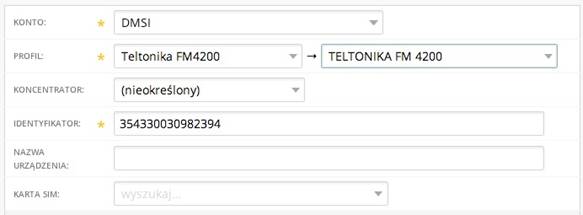
Formularz uzupełniamy odpowiednio:
- Konto – konto, do którego będzie należało urządzenie,
- Profil – w pierwszej kolejności należy wybrać Typ urządzenia → Teltonika FM4200, a następnie odpowiedni Profil urządzenia → Teltonika FM4200 (profil systemowy powinien zaznaczyć się automatycznie); po wybraniu profilu powinny zostać wczytane zdefiniowane sygnały,
- Identyfikator – należy wprowadzić numer IMEI urządzenia,
- Karta SIM – można powiązać wcześniej wprowadzoną kartę SIM z urządzeniem (pole opcjonalne)
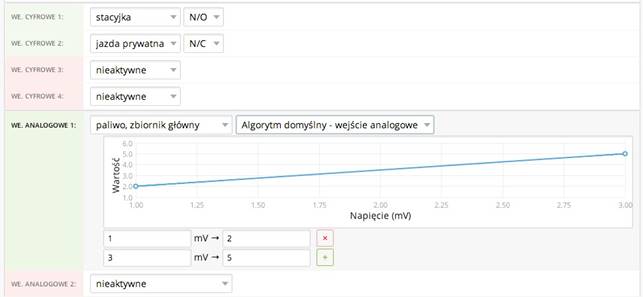
W formularzu dodawania urządzenia istnieje możliwość edycji sygnałów oraz obsługiwanych wejść urządzenia. Sekcja podzielona jest na dwie części:
- konfiguracja braku testów oraz braku sygnału GPS,
- konfiguracja wejść urządzenia.
Konfiguracja braku testów oraz braku sygnału GPS
W części dot. braku testu istnieje możliwość ustawienia:
- okresu testów (w minutach),
- nazwy zdarzenia braku testu,
- rodzaju zdarzenia (alertu), jakie będzie generowane.
W części dot. braku sygnału GPS istnieje możliwość ustawienia:
- okresu testowania sprawdzania sygnału GPS (w minutach),
- nazwy zdarzenia braku sygnału GPS,
- rodzaju zdarzenia (alertu), jakie będzie generowane.

Konfiguracja wejść urządzenia
W drugiej części konfiguracji sygnałów istnieje możliwość skonfigurowania wejść urządzenia pod kątem ich wykorzystania w systemie Safestar.
Po zakończeniu wprowadzania danych należy kliknąć przycisk Dodaj. Jeśli dane zostały wprowadzone poprawnie, na liście urządzeń powinno pojawić się wprowadzone urządzenie. W celu weryfikacji, czy urządzenie zaczęło poprawnie nadawać dane do systemu Safestar, należy wejść w podgląd danych z urządzenia. Jeśli urządzenie zostało poprawnie skonfigurowane, na liście powinny być widoczne nowe sygnały (uwaga: co jakiś czas trzeba odświeżyć stronę).
Dodanie obiektu
Kolejnym krokiem jest dodanie obiektu. W tym celu należy przejść do formularza dodawania obiektu. Formularz dostępny jest poprzez:
- zakładkę Konto → Obiekty, a następnie w lewym menu Dodaj obiekt,
- zakładkę Konto → Konta, wybór konta, do którego ma być dodane urządzenie i kliknięcie opcji Dodaj obiekt
Należy wybrać zakładkę Dane podstawowe (zakładka domyślna) i uzupełnić odpowiednio:
- Konto – konto, do którego będzie należało urządzenie,
- Nazwa obiektu,
- Identyfikator obiektu – dodatkowy identyfikator obiektu (pole nieobowiązkowe),
- Grupy obiektów – należy wybrać grupy, do których będzie należał obiekt (pole nieobowiązkowe),
- Urządzenia – należy powiązać wcześniej wprowadzone urządzenie z obiektem.