
GANZ AI Box – dodawanie urządzeń

Ważne: Do poprawnej konfiguracji komunikacji między urządzeniem AIBOX a systemem Safestar potrzebny jest „Stały Publiczny Adres IP” oraz przekierowane porty TCP: 8443, TCP: 5554
Dodanie obrazu wideo z GANZ AI Box do Safestar
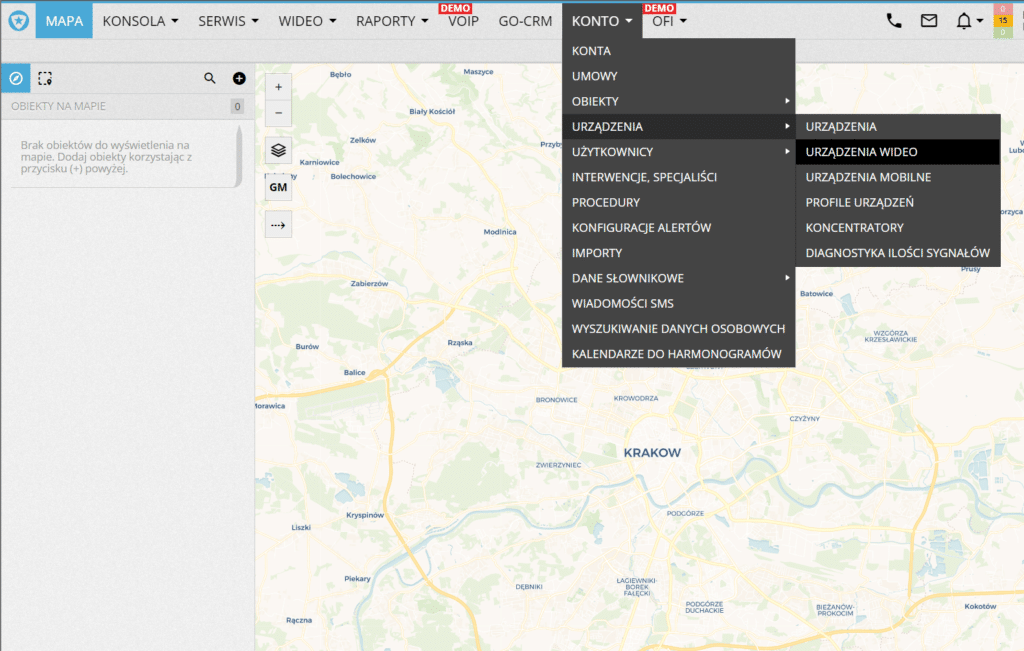
Aby dodać nowe urządzenie do systemu należy wybrać KONTO -> URZĄDZENIA WIDEO -> DODAJ NOWE URZĄDZENIE. Formularz dodawania nowego urządzenia wypełniamy następująco:
- Z listy dostępnych Producentów wybieramy GANZ,
- SERWER WIDEO – najbliższy zaznaczamy najbliższy względem naszej lokalizacji
- Dane dostępowe do AI BOX:
- ADRES:
- PORT WWW:
- PORT RTSP:
- TYP STRUMIENIA:
- UŻYTKOWNIK:
po zakończeniu klikamy przycisk Dalej.

Uwaga: Najczęstsza przyczyna błędów na tym kroku instalacji to użyty niepubliczny adres IP lub błędnie przekierowane porty.
Po poprawnym połączeniu urządzania przechodzimy do ekranu konfiguracji „Konfiguracja urządzenia wideo”.
Ważne: Na ekranie konfiguracji urządzenia wideo widoczne są tylko aktywne kanały (takie, do których dodana jest kamera lub rejestrator i przypisany jest algorytm AI)
Ekran konfiguracji wypełniamy następująco:
- Należy zaznaczyć „utwórz nadajnik powiązany z urządzeniem wideo”,
- Wybieramy Obiekt
Po zapisaniu urządzenie AI BOX zostanie prawidłowo dodane do Obiektu w systemie Safestar.
Konfiguracja urządzenia AI Box
Tworzenie akcji wysyłania alarmów do Safestar
Logujemy się do urządzenia AI BOX. Wybieramy zakładkę KONFIG. -> AI-REGUŁY -> Akcja, którą wypełniamy następująco:
- Wybieramy zakładkę Network (Sieciowe),
- Wybieramy http
- Dodajemy nową akcję z następującymi parametrami:
- Nazwa Akcji, np. Safestar
- Protokół: HTTPS
- URL: app.safestar.pl/videoapi/aibox
- Metoda: POST
- Zaznaczyć opcję: Załącz Zdjęcie i wybrać ilość zdjęć (zalecamy: 5 sek. przed i 5 sek. po alarmie)
- Treść Wiadomości: wkleić w Pole Edytowalne następującą treść:
- usn={{MAC}};tp={{TRIGGER TYPE}};ch={{CH}};cl={{LIST OBJECTS}}{{::OBJ[CLASS]}},{{LIST OBJECTS}};rn={{RULE NAME}};zn={{TRIGGER NAME}};_ts={{SYSTEM TIMESTAMP}};rl={{RULE NO}}
Konfiguracja obiektu w systemie Safestar
Ważne: Dodawanie obiektu opisane jest w osobnej instrukcji
W celu wyświetlania statusu uzbrojenia AI BOX czy opisów kamer należy skonfigurować urządzenie po stronie obiektu. Należy wybrać KONTO -> OBIEKTY i edycję właściwego obiektu z listy. Następnie należy wypełnić zakładkę Strefy / Linie . W zakładce Urządzenia Wideo konfigurujemy odbieranie z urządzenia prealarmów.
Ważne: Szczegółowa konfiguracja stref i linii została opisana w osobnej instrukcji.
Instrukcja wideo
Zobacz instrukcję wideo CBC Poland dodawania AI BOX do systemu Safestar.