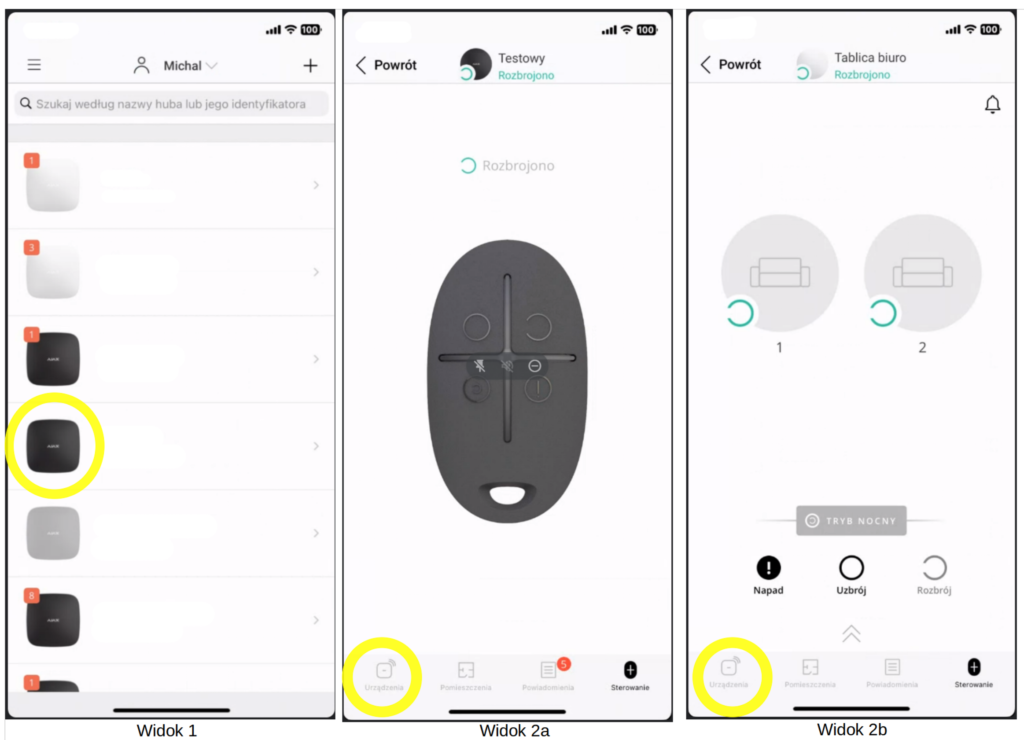
W aplikacji mobilnej Ajax Pro należy wybrać system który będzie podłączany do Safestar „widok 1”
Następnie jeżeli system posiada tylko jedną strefę zostanie wyświetlony widok jak w „widok 2a” w przypadku gdy system ma więcej stref, wyświetlany jest „widok 2b”. W obu przypadkach należy kliknąć w przycisk „Urządzenia”
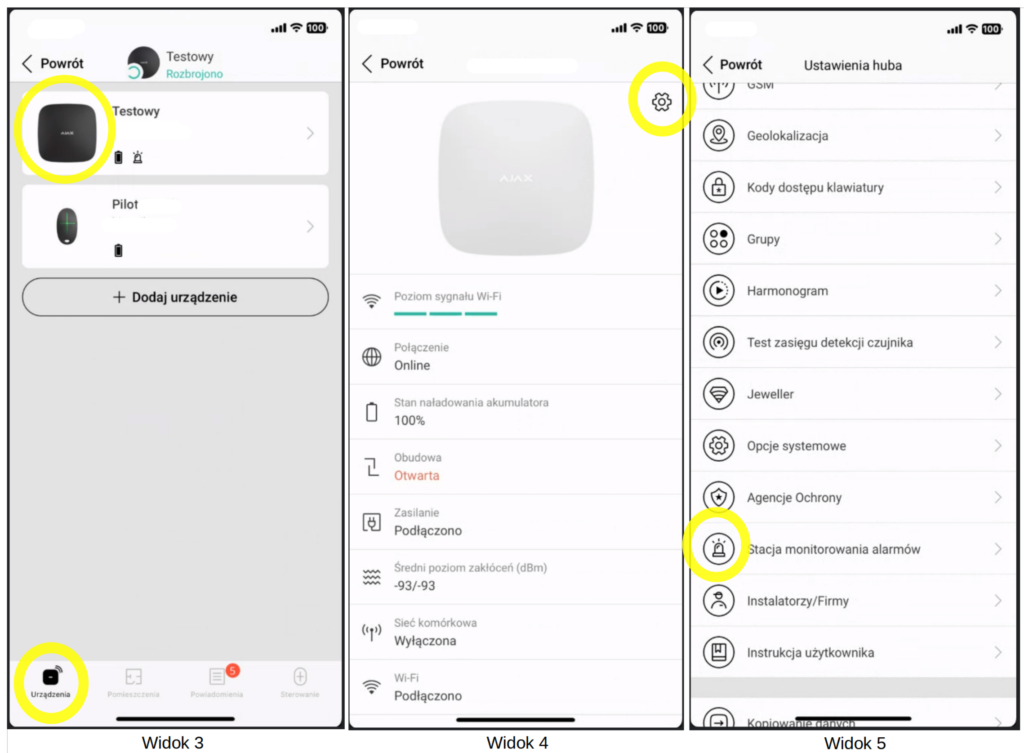
Należy przejść do centrali, (zawsze zlokalizowana jest na szczycie listy) „widok 3”
Następnie pojawi się widok parametrów centrali. Wejść w ustawienia „widok 4”
Wyszukać na liście „Stacja monitorowania alarmów” i przejść do jej ustawień. „widok 5”
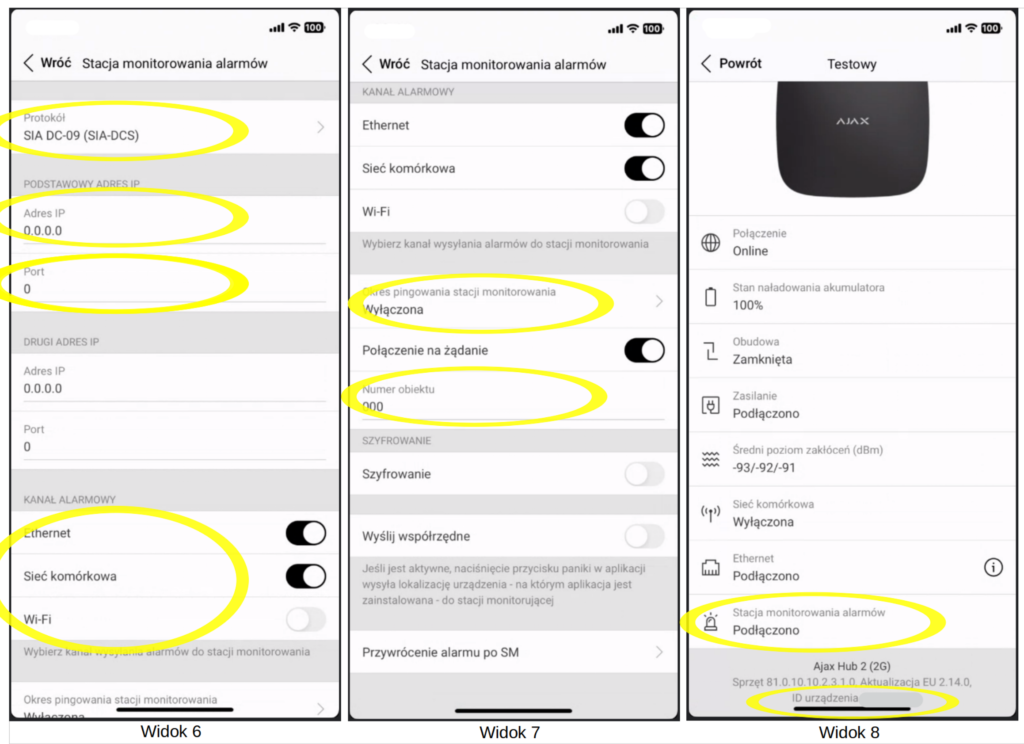
W ustawieniach „Stacja monitorowania alarmów” uzupełnić:
KANAŁ ALARMOWY > należy wybrać te przez, które sygnały będą wysyłane do Safestar
„Widok 7”
Okres pingowania stacji monitorowania > (okres testu proponujemy ustawić co 30 minut)
Numer obiektu > (identyfikator centrali w Safestar) Należy przepisać w to miejsce numer seryjny centrali „ID” (numer ID widoczny jest w aplikacji Ajax Pro u dołu ekranu „Widok 8”
„Widok 8”
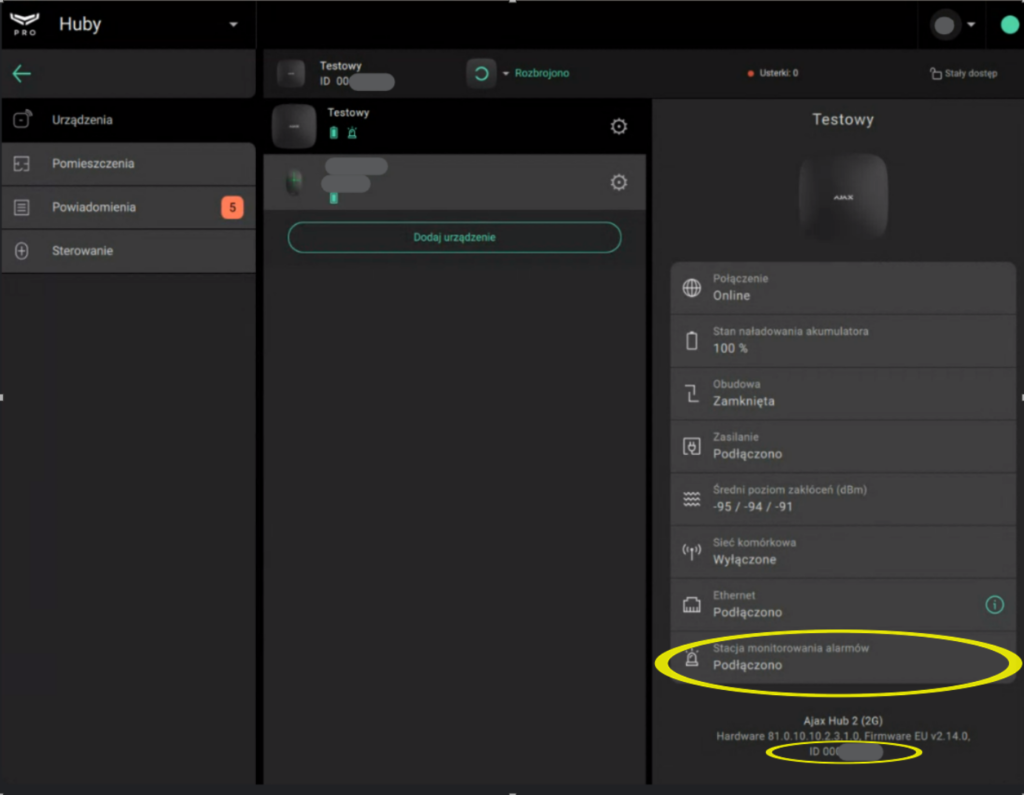
po zapisaniu ustawień monitorowania należy powrócić do poprzedniego menu oraz sprawdzić czy centrala nawiązała połączenie z Safestar
Konfiguracja w aplikacji „Ajax Pro Desktop”
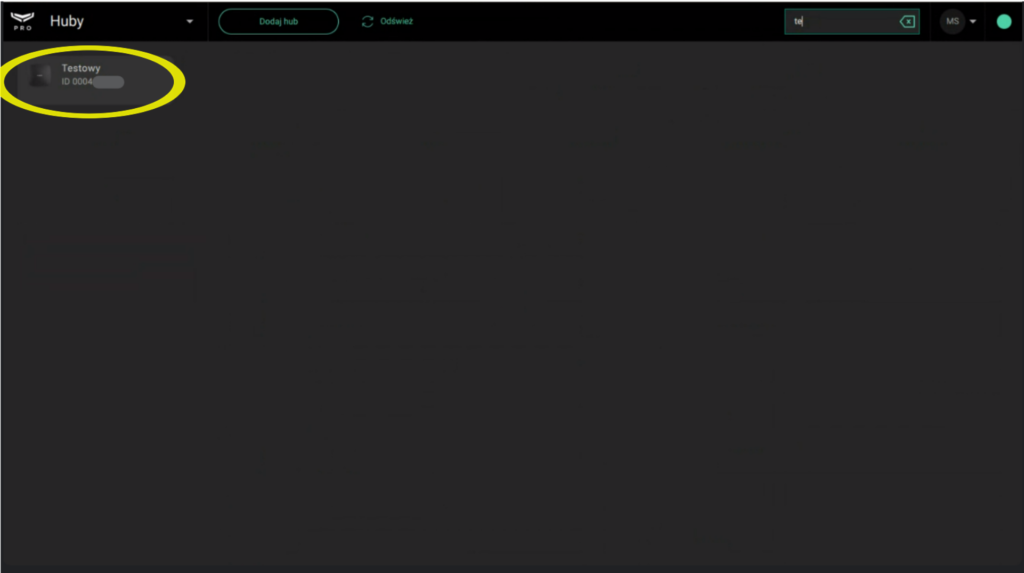
W aplikacji dla systemów Windows lub MacOS, na liście systemów wybrać centralę która zostanie podłączona do monitorowania w Safestar.
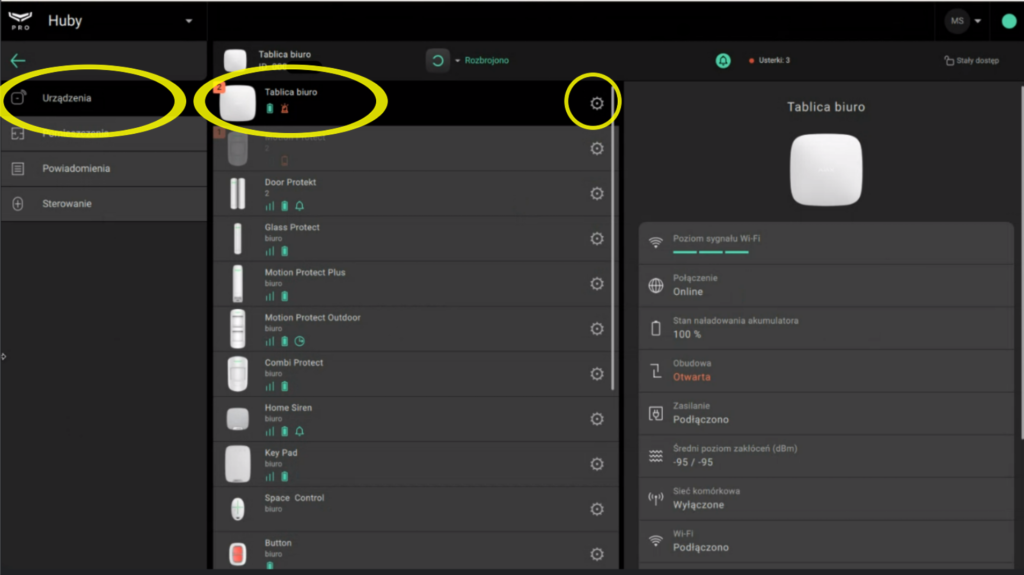
Przejść do „Urządzeń”
Przejść do edycji ustawień centrali (pierwsze urządzenie z listy)
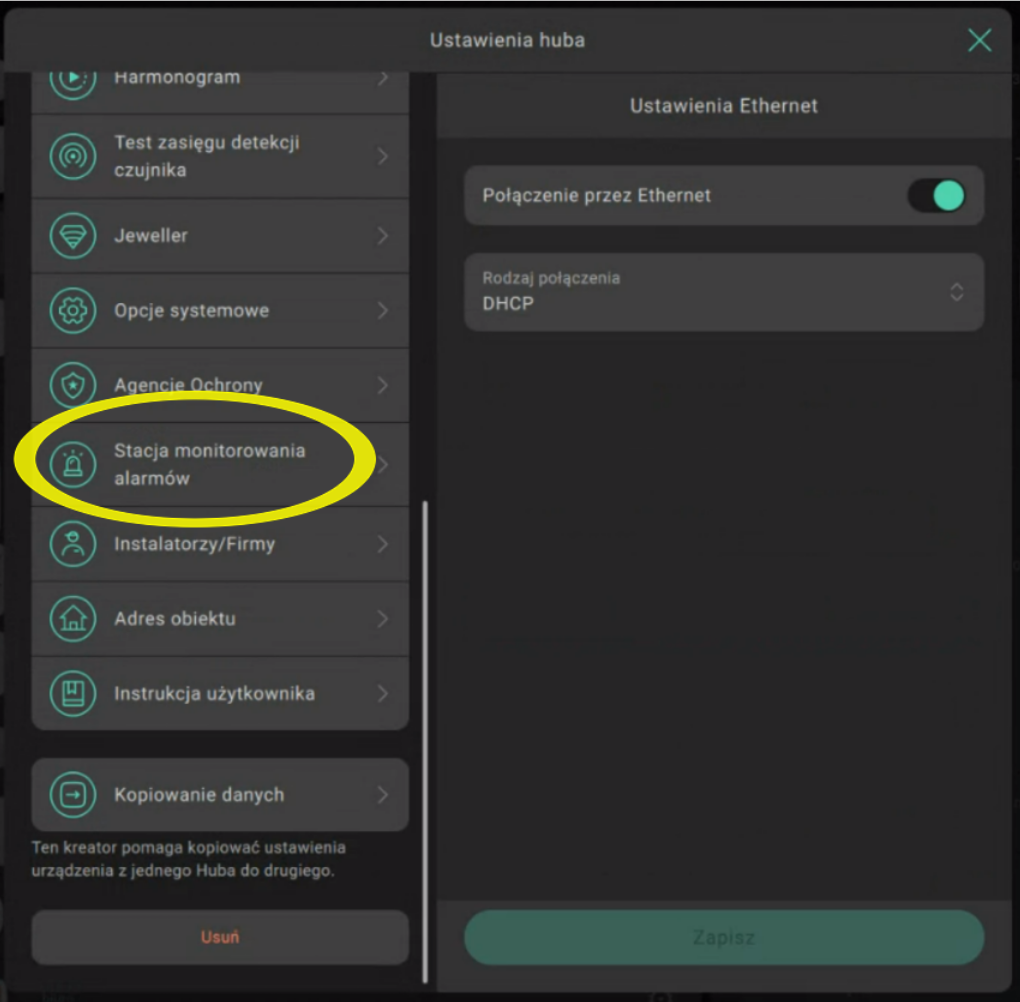
Wyszukać zakładki „Stacje monitorowania alarmów” i przejść do niej.
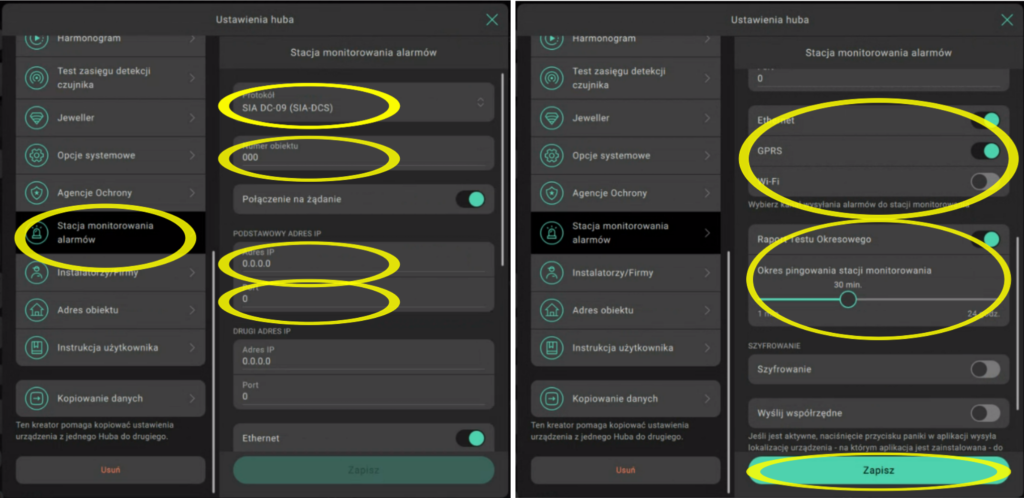
W ustawieniach „Stacja monitorowania alarmów” uzupełnić:
Protokół > SIA DC-09 (SIA-DCS)
Numer obiektu > (identyfikator centrali w Safestar) Należy przepisać w to miejsce numer seryjny centrali „ID” (numer ID widoczny jest w aplikacji Ajax Pro Desktop